Download of Simulations
Chronos Tools
Αφού τρέξαμε τα runs μας, πάμε στον φάκελο Chronos Tools (αναλόγως την έκδοση που έχει ο καθένας — ιδανικά την πιο πρόσφατη).
Ο φάκελος αυτός πρέπει να βρίσκεται μέσα στον C του PC μας και όχι σε OneDrive.
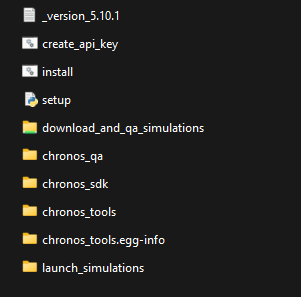
Μέσα στον download_and_qa_simulations θα δούμε τους εξής φακέλους:
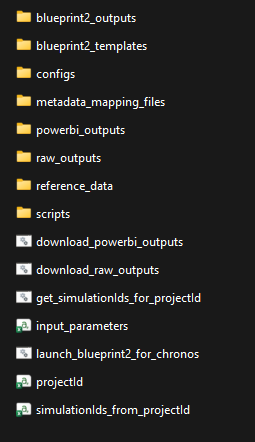
Input Parameters
Ανοίγουμε το input_parameters.
-
Στο κελί B2 βάζουμε το project name, σε μορφή:
("central/low"), (year), (country), ("standalone/co-location"), (hours), (cy) -
Έπειτα έχουμε 2 επιλογές:
-
simulationId_list: βάζουμε μεμονωμένα τα Simulation ID, ένα κάτω από το άλλο — τα βρίσκουμε στο EOS, στα Execution Details του κάθε run.
-
projectId_list (στήλη A): αν έχουμε πολλά runs, βάζουμε το project ID — το βρίσκουμε στη σελίδα του project μας (με τα πετυχημένα runs), στο URL, στο κομμάτι ανάμεσα στα
/.../, προς το τέλος:
-
Να έχουμε σβήσει τα runs με errors.
:::tip Σημείωση Το Simulation ID έχει πάντα παύλες (-) ανάμεσα σε νούμερα/γράμματα, ενώ τα commits έχουν μόνο νούμερα και γράμματα (χωρίς παύλες). :::
Αφού το συμπληρώσουμε, πατάμε Save και βγαίνουμε από το αρχείο.
Σύγκριση με FLEX
Πολλές φορές θα θέλουμε να συγκρίνουμε τα σενάρια μας με αντίστοιχα σενάρια από το FLEX. Αυτό μπορούμε να το κάνουμε κατεβάζοντας αυτά τα σενάρια μαζί με τα δικά μας. Μπορούμε να τα βρούμε από 2 μέρη:
-
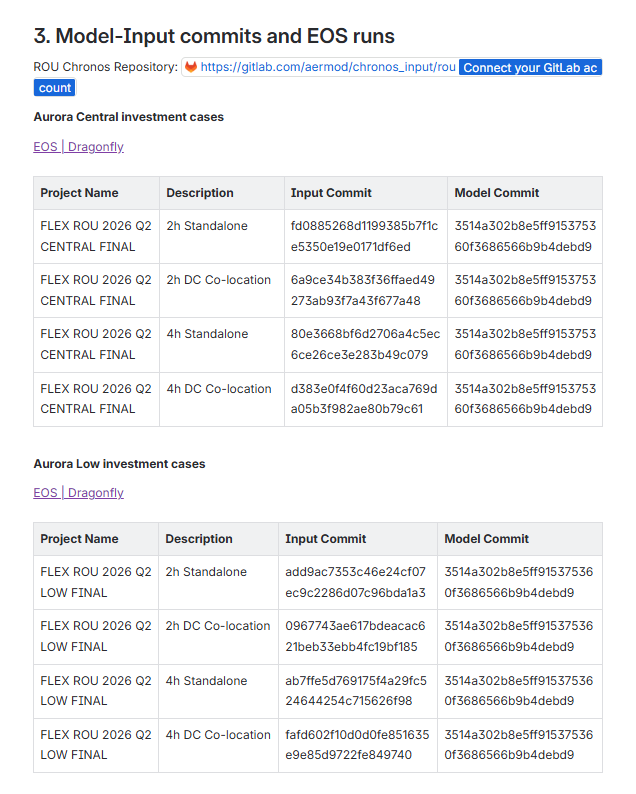
Confluence — ψάχνουμε αντίστοιχα την χώρα που δουλεύουμε, να γράφει FLEX, και να είναι η πιο πρόσφατη έκδοση. Ψάχνουμε κάτι όπως στην φωτογραφία, αναλόγως αν είναι central/low, αν είναι 2h/4h, και αν είναι standalone ή co-location.
-
EOS, στην καρτέλα Chronos — αναζητούμε τον αντίστοιχο φάκελο με την χώρα που δουλεύουμε, να γράφει FLEX, και να είναι η πιο πρόσφατη έκδοση, όπως για παράδειγμα στην φωτογραφία.
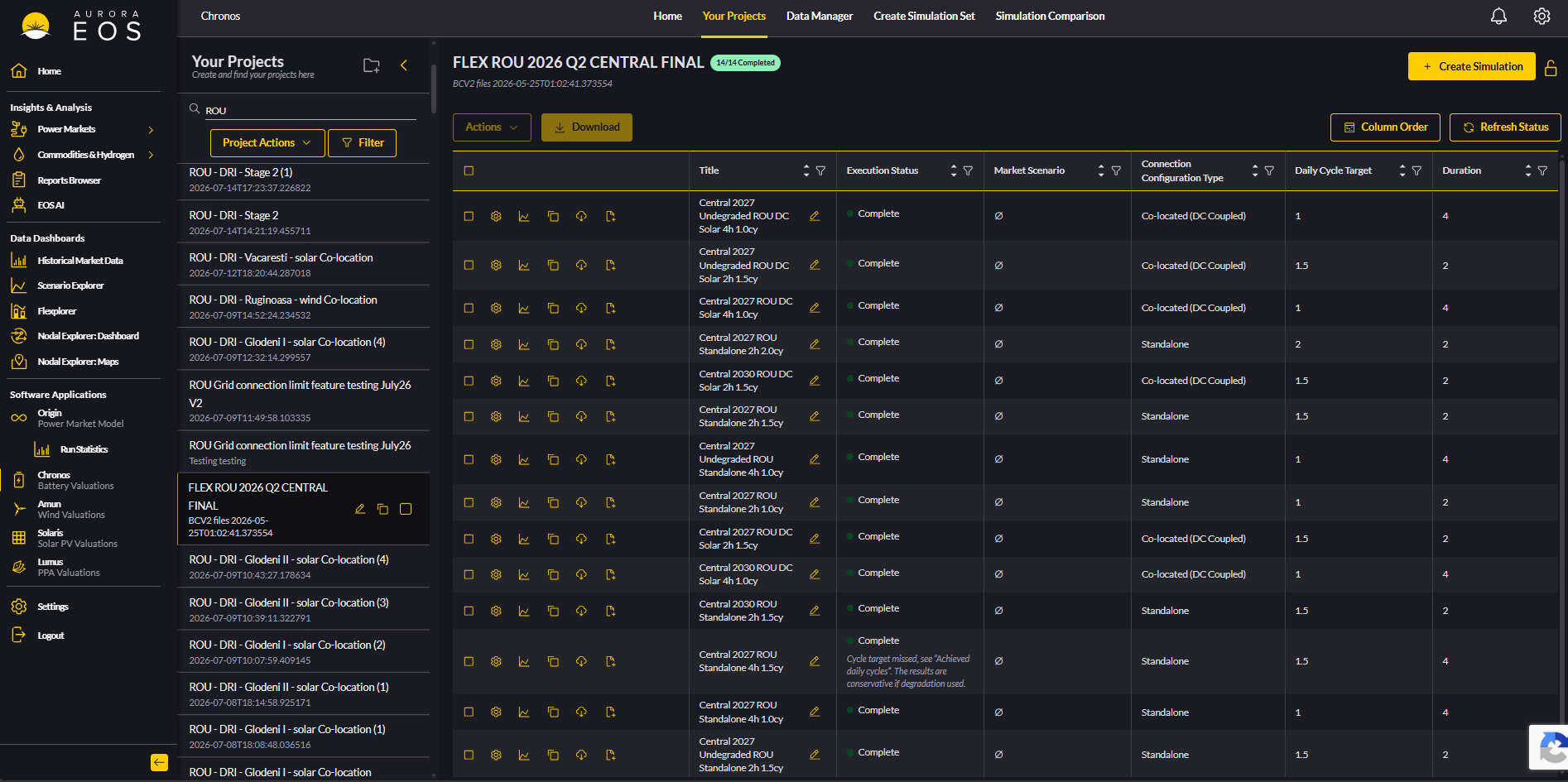
Από εκεί επιλέγουμε ποια σενάρια θέλουμε και αντιγράφουμε τα Simulation ID τους, ειδάλλως παίρνουμε όλα τα σενάρια ως πακέτο από το project ID στο URL.
Download Raw Outputs
Πατάμε το download_raw_outputs → Run. Ανοίγει cmd (ή PowerShell), όπου:
- Γράφουμε grid, ώστε να έχουμε μια κοινή μονάδα για τις συγκρίσεις.
- Πατάμε την πιο πρόσφατη χρονιά για currency inflation year — γενικά πάμε 1 χρονιά πίσω σαν μοτίβο.
- Θα κατέβουν τα αρχεία → press any key to continue.
Είμαστε έτοιμοι! Τα αποτελέσματα των runs θα εμφανιστούν στον φάκελο raw_outputs, με το όνομα του project που δώσαμε στο input_parameters.